Assistenza
Guide
Configurazione casella email - Outlook 365
Passo 1
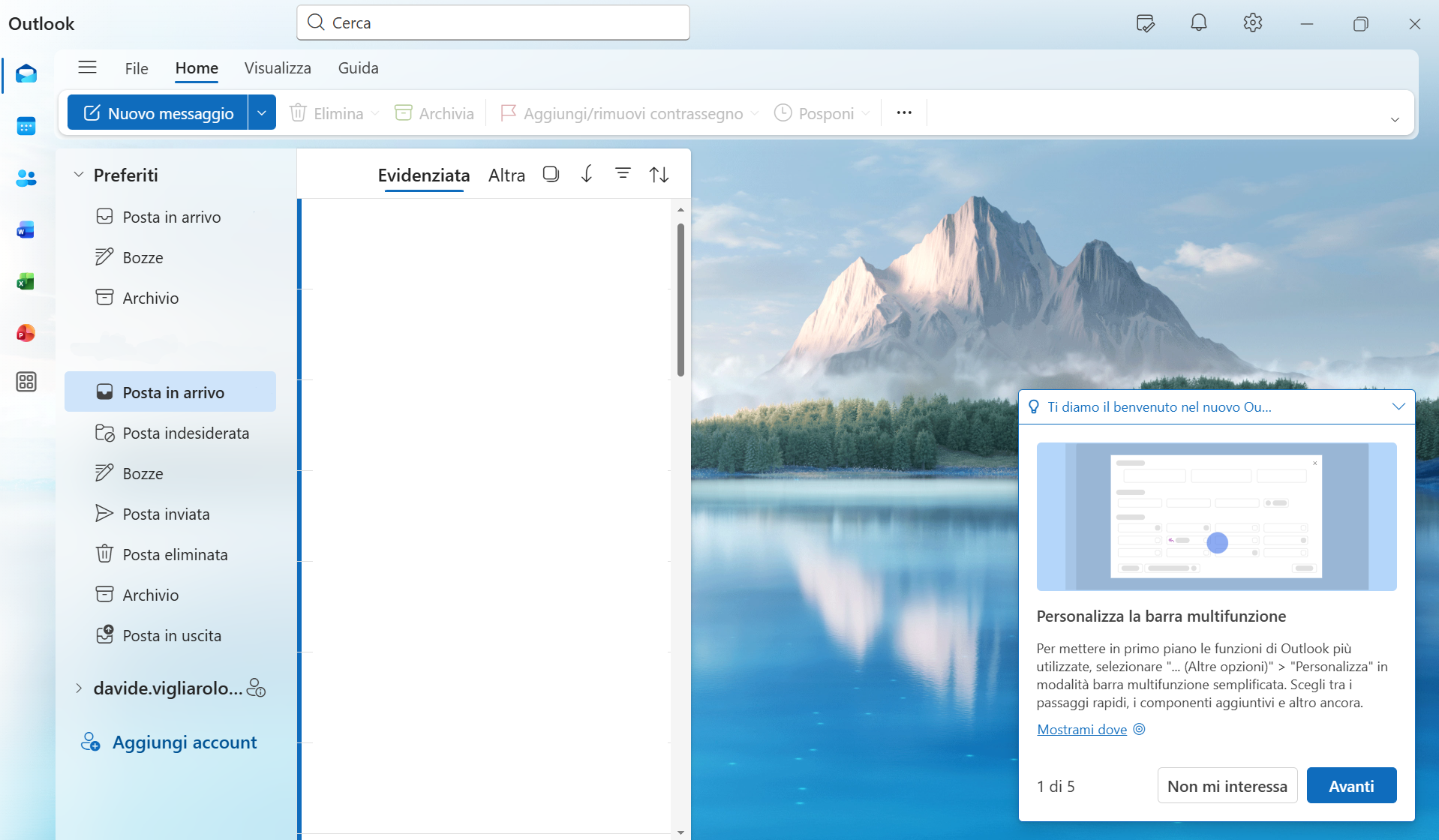
Dalla barra di ricerca di Windows digitare Outlook, e successivamente cliccare su Apri.
- Se è la prima volta che lo apri, partirà automaticamente la procedura guidata di configurazione.
- In caso contrario, vai su
File→Informazioni account→Aggiungi Account

Passo 2
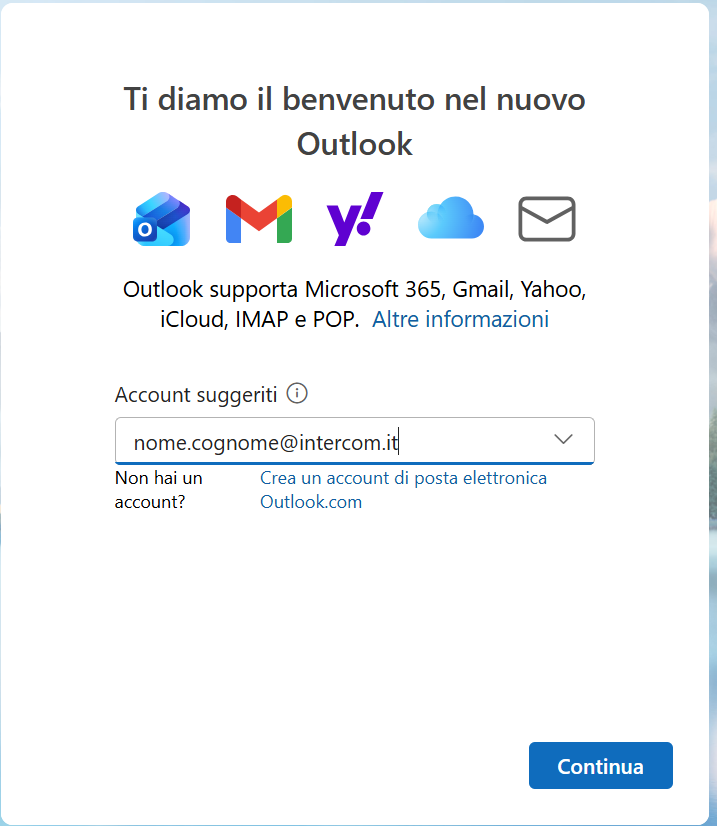
Si presenterà una casella dove sarà possibile digitare il proprio indirizzo email completo: nome.cognome@intercom.it
Clicca su Continua.
Passo 3
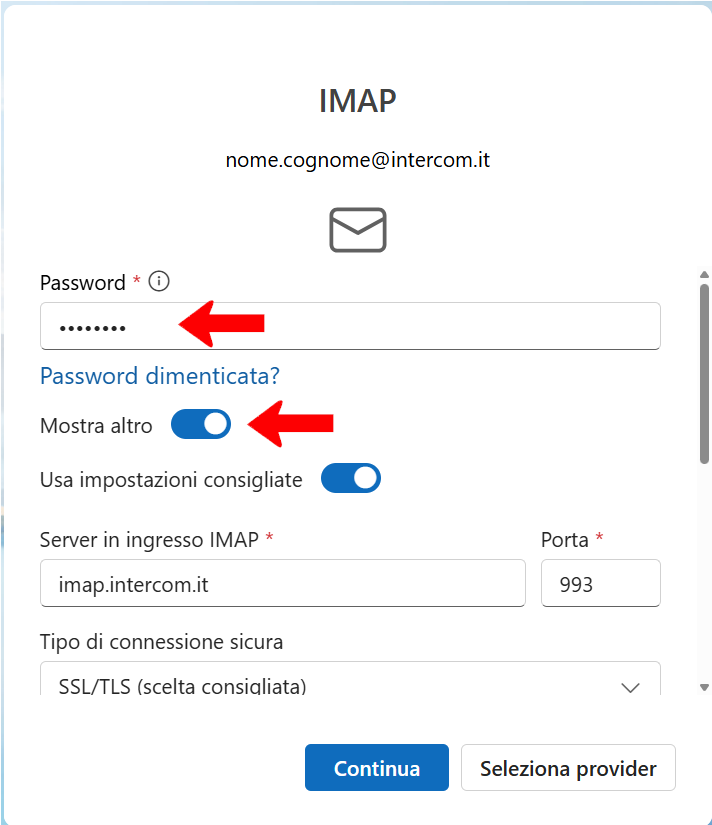
Outlook chiederà la password dell’account. Inseriscila nel campo dedicato e seleziona Mostra Altro. Si aprirà un ulteriore finestra all’interno della quale andranno inseriti i seguenti dati (se non già presenti):
- Server in Ingresso IMAP:
imap.intercom.it - Porta:
993 - Tipo di connessione sicura:
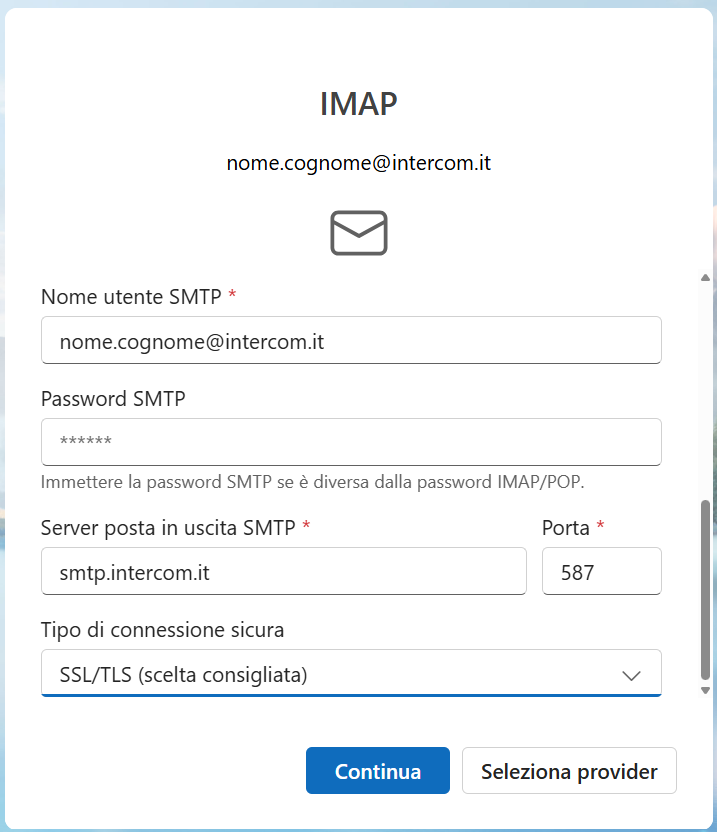
SSL/TLS - Nome Utente SMTP:
nome.cognome@intercom.it(il proprio indirizzo mail) - Password:
(la password della mail) - Server Posta in Uscita SMTP:
smtp.intercom.it - Porta:
587 - Tipo di connessione sicura:
SSL/TLS
Clicca su Continua
Passo 4
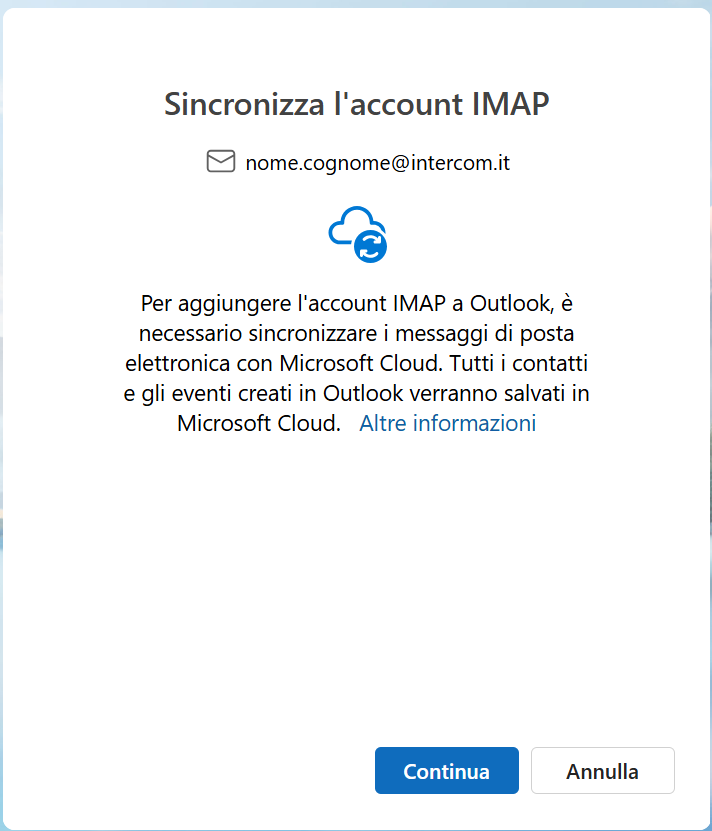
Passo 5
Passo 6
Passo 7